آموزش نصب WHMCS از صفر تا صد؛ راهنمای کامل ۲۰۲۶
فهرست مطالب
آموزش نصب WHMCS یکی از نخستین قدمها برای راهاندازی یک کسبوکار فروش هاست، دامنه و خدمات میزبانی است. اگر میخواهید WHMCS را برای اولین بار روی هاست cPanel یا DirectAdmin نصب کنید، این راهنما از بررسی پیشنیازهای سرور و دریافت لایسنس تا ایجاد دیتابیس، اجرای نصبکننده، راهاندازی Cron Job و ایمنسازی محیط را بهصورت مرحلهبهمرحله توضیح میدهد.
این آموزش در ۲۱ اکتبر ۲۰۲۶ بر اساس مستندات رسمی WHMCS 9.0 بهروزرسانی شده است. در زمان نگارش، شاخه 9.0 نسخه پایدار عمومی و 9.1 نسخه آزمایشی (Beta) است؛ بنابراین برای یک سایت عملیاتی، از نسخه پایدار سازگار با زیرساخت خود استفاده کنید.
پاسخ کوتاه: برای نصب WHMCS به لایسنس معتبر، هاست یا سرور سازگار، PHP و ionCube مناسب، پایگاه داده MySQL و SSL نیاز دارید. پس از آپلود فایلها و اجرای نصبکننده، باید پوشه نصب را حذف کنید، مسیرهای حساس را ایمنسازی کنید و کرانجاب خودکار را فعال کنید.
WHMCS چیست و چرا باید آن را نصب کنیم؟
WHMCS نرمافزار مدیریت مشتریان، سفارشها، سرویسها، صورتحسابها و فرایندهای خودکار کسبوکارهای میزبانی وب است. با نصب صحیح آن میتوانید حساب مشتری بسازید، محصول تعریف کنید، پرداختها را مدیریت کنید، تمدید سرویسها را زمانبندی کنید و بسیاری از عملیات تکراری را با اتصال به سیستمهای میزبانی خودکار کنید.
اگر فروش هاست اشتراکی، نمایندگی هاست، سرور مجازی یا دامنه دارید، WHMCS میتواند مرکز عملیات تجاری شما باشد؛ البته نصب آن بهتنهایی به معنای اتصال خودکار به سرورها و درگاههای پرداخت نیست و این بخشها باید جداگانه پیکربندی شوند.
پیشنیازهای نصب WHMCS در سال ۲۰۲۶

قبل از دانلود یا انتقال فایلها، مطمئن شوید سیستم شما از نسخه انتخابی پشتیبانی میکند. برای شاخه WHMCS 9.0، مشخصات کلیدی مستندات رسمی به این صورت است:
| مولفه | مقدار موردنیاز برای WHMCS 9.0 | توضیح |
|---|---|---|
| سیستمعامل | Linux | محیط متداول و پشتیبانیشده |
| وبسرور | Apache 2.x | mod_rewrite پیشنهاد میشود |
| نسخه PHP | 8.2 یا 8.3 | PHP 8.3 انتخاب مناسبی در صورت سازگاری افزونههاست |
| ionCube Loader | حداقل 13.0.2 برای PHP 8.2 / حداقل 14.4.0 برای PHP 8.3 | باید با نسخه PHP فعال سایت سازگار باشد |
| پایگاه داده | MySQL سازگار؛ 8.x توصیهشده | نسخه و مجوزهای دیتابیس را از پیش بررسی کنید |
| افزونههای PHP | cURL، GD، IMAP، JSON، PDO/PDO_MySQL، Reflection، XML و ionCube | افزونههای تکمیلی مانند mbstring، intl و OpenSSL نیز توصیه میشوند |
| حافظه PHP | حداقل 64MB؛ پیشنهاد 128MB | برای نصبهای سنگینتر ممکن است به حافظه بیشتری نیاز شود |
| گواهی SSL | HTTPS معتبر | برای حفاظت از ورود و اطلاعات مشتری ضروری است |
نکته نسخه: پشتیبانی PHP 8.4 در WHMCS 9.1 Beta مطرح شده است، اما توصیه نمیکنیم فقط بر این اساس نسخه بتا را روی سایت اصلی نصب کنید. همیشه مستندات رسمی پیشنیازهای WHMCS 9.0 را با نسخه دانلودشده تطبیق دهید.
بررسی PHP و ionCube در هاست
در cPanel از بخش MultiPHP Manager یا ابزار مدیریت PHP ارائهدهنده هاست، نسخه فعال دامنه را بررسی کنید. در DirectAdmin ممکن است گزینه PHP Version Selector یا مدیریت نسخه PHP در اختیار شما باشد؛ نام دقیق بخش به تنظیمات سرور بستگی دارد. در صورت غیرفعال بودن ionCube، از شرکت هاستینگ بخواهید نسخه سازگار با PHP فعال را نصب و فعال کند.
پیش از شروع، بررسی کنید PHP در محیط وب و در محیط CLI برای Cron Job با نسخههای سازگار اجرا میشود؛ اختلاف نسخه PHP این دو محیط، یکی از دلایل رایج خطای کران است.
مرحله اول: خرید لایسنس معتبر و دانلود WHMCS
- لایسنس معتبر WHMCS را از وبسایت رسمی یا نماینده معتبر تهیه کنید.
- وارد ناحیه مشتریان ارائهدهنده لایسنس شوید.
- بسته Full Release مربوط به نسخه پایدار انتخابشده را دانلود کنید.
- فایل ZIP را در سیستم خود نگهداری کنید و در صورت امکان، نسخه بسته و اطلاعات مربوط به دریافت آن را ثبت کنید.
فایلهای ناشناس، نالشده (Nulled) یا دستکاریشده را نصب نکنید؛ این بستهها میتوانند کد مخرب داشته باشند و امنیت اطلاعات مالی و مشتریان را تهدید کنند. مرجع مراحل دریافت و نصب: راهنمای نصب رسمی WHMCS.
مرحله دوم آموزش نصب WHMCS: آپلود فایلها در cPanel یا DirectAdmin
پس از نصب نرمافزار، راهنمای اتصال WHMCS به cPanel و DirectAdmin را برای ایجاد API Token، ثبت سرور، پکیج و فعالسازی خودکار هاست بخوانید.
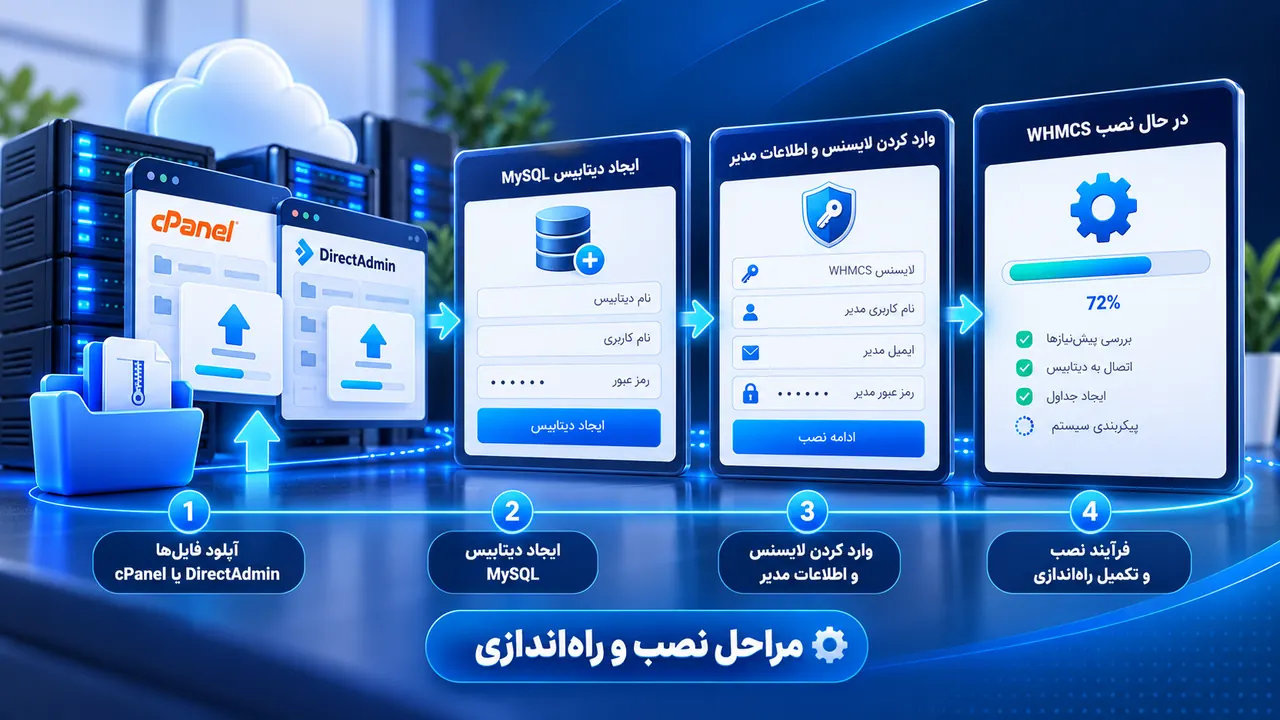
روش نصب در cPanel
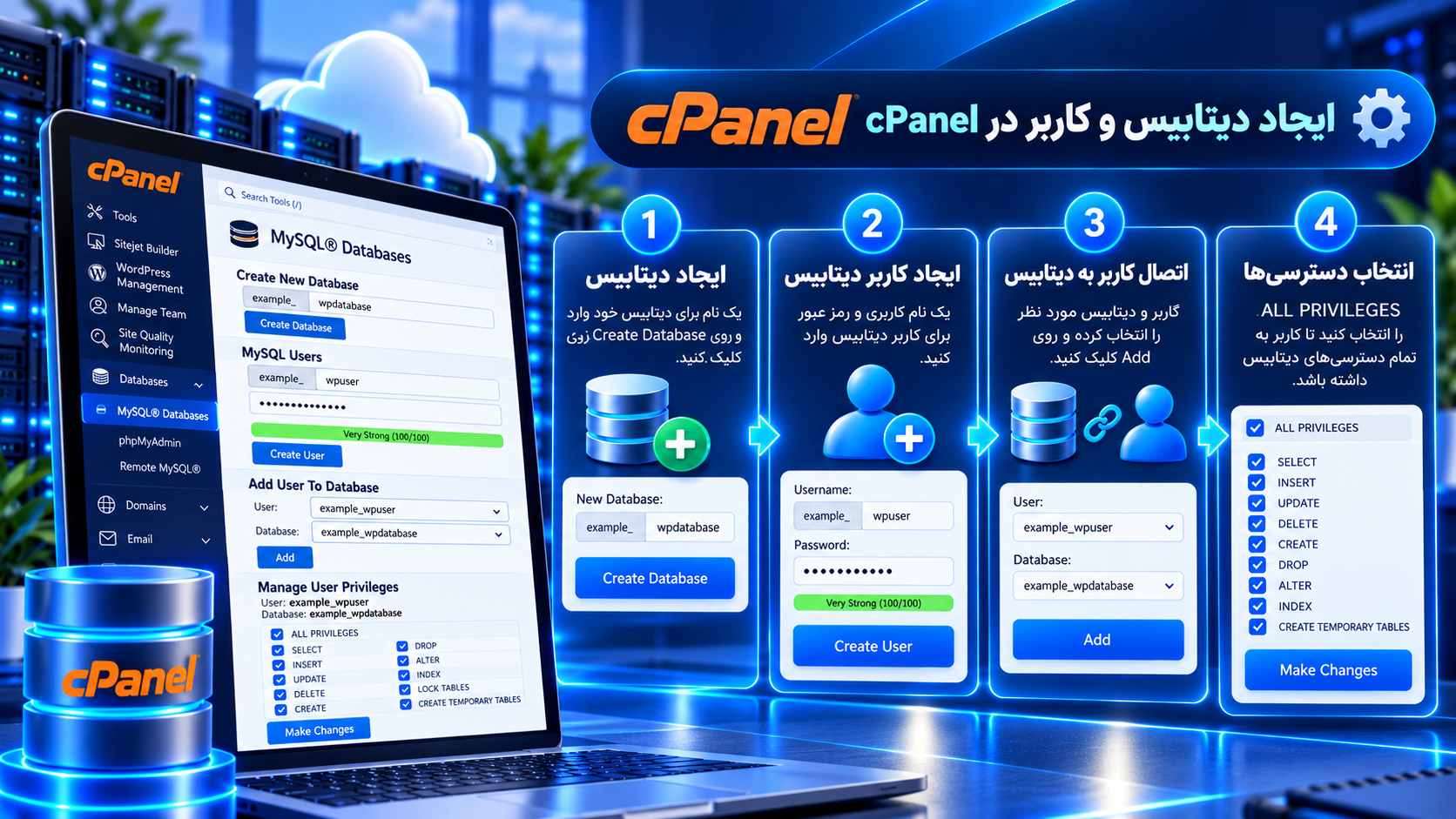
- وارد cPanel شوید و مسیر File Manager را باز کنید.
- به دایرکتوری
public_htmlیا Document Root دامنه موردنظر بروید. - یک پوشه برای نرمافزار ایجاد کنید؛ برای مثال
billing. - فایل ZIP رسمی WHMCS را داخل همان پوشه آپلود و سپس Extract کنید.
- کنترل کنید فایلهای برنامه در سطح صحیح پوشه قرار داشته باشند؛ پوشه تودرتوی ناخواسته نباید آدرس نصب را تغییر دهد.
در این مثال، نشانی نصب https://example.com/billing/ است. اگر زیردامنهای مانند billing.example.com دارید، فایلها باید در Document Root همان زیردامنه قرار بگیرند؛ قرار دادن آنها در public_html/billing برای همه پیکربندیها یکسان نیست.
روش نصب در DirectAdmin
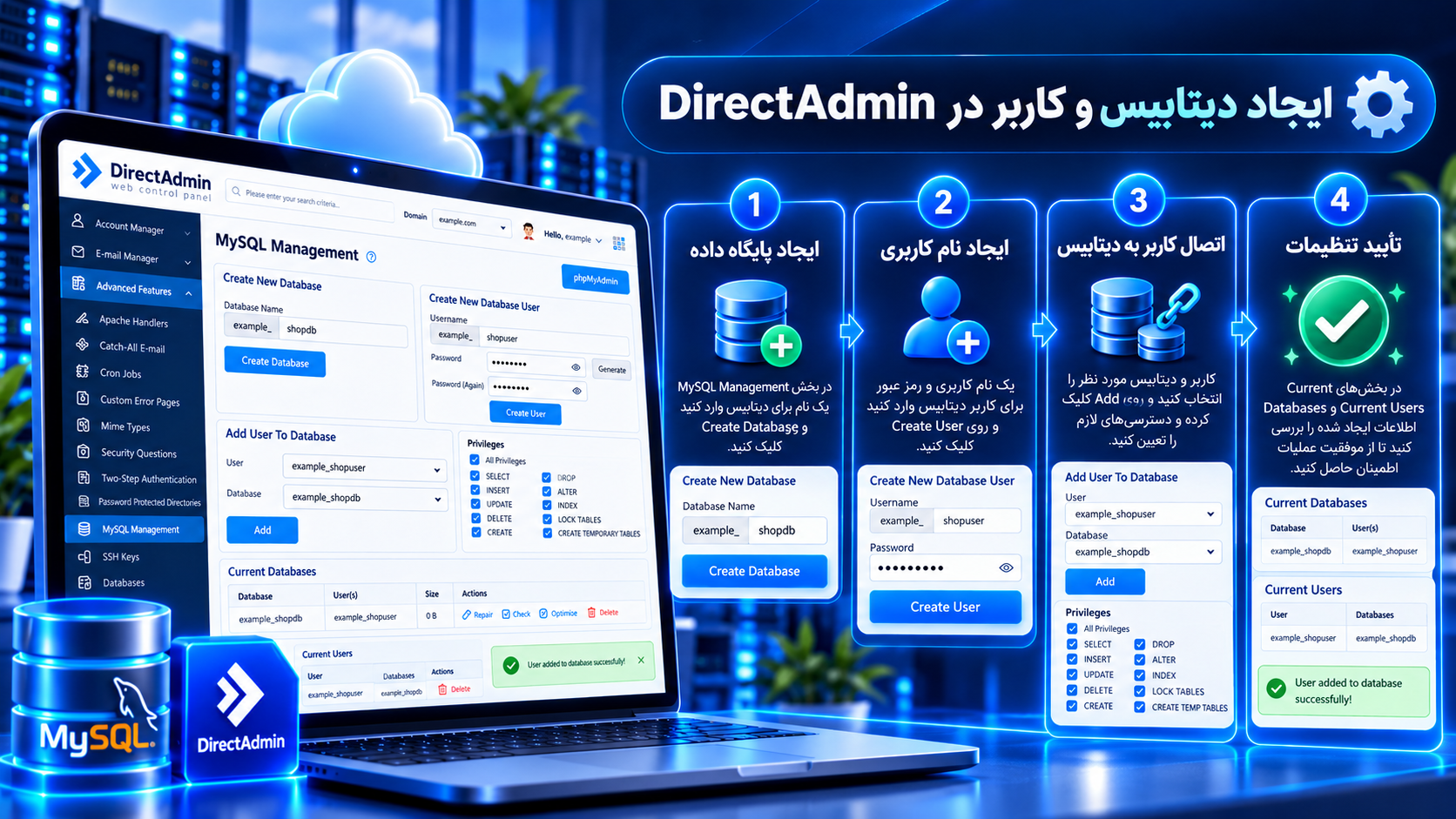
- وارد DirectAdmin شوید و File Manager را اجرا کنید.
- مسیر دامنه و پوشه
public_htmlمتعلق به آن را باز کنید. - پوشه مقصد مانند
billingرا ایجاد کنید. - فایل فشرده را آپلود و Extract کنید؛ در صورت در دسترس نبودن Extract میتوانید فایلهای استخراجشده را از طریق SFTP منتقل کنید.
- مسیر نهایی فایلها و سطح دسترسی مالک فایلها را کنترل کنید.
نکته: نام پوشه برنامه را admin نگذارید؛ WHMCS بهصورت پیشفرض خود دارای دایرکتوری مدیریت با این نام است.
مرحله سوم: ساخت دیتابیس MySQL برای WHMCS
WHMCS برای ذخیره کاربران، سرویسها، فاکتورها و تنظیمات از دیتابیس استفاده میکند. بهتر است یک دیتابیس و کاربر مجزا با رمز عبور قوی بسازید و اطلاعات آن را فقط در محل امن نگهداری کنید.
ساخت دیتابیس در cPanel
- بخش MySQL Databases یا Database Wizard را باز کنید.
- یک دیتابیس جدید، مثلاً
account_whmcsبسازید. - یک کاربر اختصاصی همراه با رمز تصادفی و طولانی ایجاد کنید.
- کاربر را به دیتابیس متصل کنید و مجوزهای لازم برای نصب را بدهید.
- نام کامل دیتابیس، نام کاربر، رمز و میزبان MySQL (معمولاً
localhost، مگر با تنظیمات دیگر) را یادداشت کنید.
ساخت دیتابیس در DirectAdmin
در قسمت Account Manager → MySQL Management یا بخش مدیریت دیتابیس نسخه نصبشده، پایگاه داده و کاربر آن را ایجاد کنید. نام و مکان منو ممکن است بر اساس پوسته DirectAdmin تغییر کند.
طبق مستندات WHMCS، برای نصب و بهروزرسانی به مجوزهای مربوط به ایجاد و تغییر ساختار جداول هم نیاز است. پس از نصب، میتوانید مجوزهای اضافی را مطابق راهنمای رسمی و نیازهای ماژولها محدود کنید؛ مجوزهای لازم برای ارتقا را پیش از هر بهروزرسانی دوباره بررسی کنید.
مرحله چهارم: اجرای نصبکننده WHMCS
پس از آمادهشدن فایلها و دیتابیس، آدرس زیر را با دامنه و مسیر واقعی نصب خود جایگزین و در مرورگر باز کنید:
https://example.com/billing/install/install.php- بررسی سازگاری: اگر سیستم کمبود اکستنشن یا ایراد ionCube نشان میدهد، مشکل را پیش از ادامه برطرف کنید.
- پذیرش شرایط استفاده: توافقنامه نرمافزار را مطالعه و تأیید کنید.
- مجوز نرمافزار: لایسنس قانونی را وارد کنید.
- اطلاعات دیتابیس: نام دیتابیس، کاربر، رمز و MySQL Host را درج کنید.
- حساب مدیر اصلی: نام کاربری غیرقابلحدس، ایمیل امن و رمز عبور قوی برای ادمین تنظیم کنید.
- پایان نصب: بعد از مشاهده پیام موفقیت، ابتدا پوشه
installرا کامل حذف و سپس وارد پنل مدیریت شوید.
در صورتی که آدرس فایل نصب در مرورگر باز نمیشود، ابتدا نام دایرکتوری مقصد و وجود فایل install/install.php را بررسی کنید. اگر بهجای نصبکننده خطای PHP نمایش داده شد، مرحله سازگاری سرور را دوباره انجام دهید.
مرحله پنجم: اقدامات امنیتی مهم بعد از نصب
پس از انجام تنظیمات اولیه، راهنمای افزایش امنیت WHMCS؛ چکلیست کاربردی مدیران را برای بررسی دسترسی ادمینها، API سرور، افزونهها، بکاپ و پایش امنیتی دنبال کنید.

نصب موفق، پایان کار نیست. WHMCS حاوی دادههای حساس مشتریان است و قبل از عمومیکردن سامانه باید سختسازی اولیه انجام شود:
- حذف پوشه نصب: دایرکتوری
installرا پس از تکمیل فرایند حذف کنید. - محدودکردن دسترسی فایل پیکربندی: فایل
configuration.phpشامل اطلاعات حساس دیتابیس است؛ سطح دسترسی آن را مطابق مالکیت و نوع اجرای PHP تنظیم کنید. مقدار400در مستندات رسمی برای بسیاری از نصبها توصیه شده، اما باید با محیط شما سازگار باشد. - انتقال پوشههای قابلنوشتن: پوشههای
attachments،downloadsوtemplates_cرا تا حد امکان به محل امن خارج از وبروت منتقل و مسیرها را در تنظیمات WHMCS تصحیح کنید. - انتقال پوشه crons: برای جلوگیری از دسترسی مستقیم وب، پوشه
cronsرا نیز به مسیری خصوصی بالاتر از Document Root منتقل کنید و تنظیمات آن را بهروزرسانی کنید. - امنسازی ورود مدیریت: احراز هویت دومرحلهای، محدودسازی دسترسی مدیریت در صورت امکان، رمزهای منحصربهفرد و بهروزرسانی منظم را فعال کنید.
- HTTPS اجباری: گواهی معتبر نصب کنید و از ثبت اطلاعات ورود و پرداخت در اتصال ناامن جلوگیری کنید.
- تهیه نسخه پشتیبان: بکاپ خودکار فایلها و دیتابیس، ذخیره خارج از سرور و آزمون دورهای بازیابی را در برنامه قرار دهید.
هشدار درباره CHMOD 777: در برخی مستندات برای پوشههای قابلنوشتن این سطح دسترسی مطرح میشود، اما مجوزهای بسیار باز را بیدلیل و برای همه پوشهها اعمال نکنید. کمترین سطح دسترسی مؤثر را متناسب با مالک فایل و نوع اجرای وبسرور انتخاب کنید؛ ترجیحاً پوشههای حساس را از وبروت خارج کنید.
برای جزئیات این بخش، چکلیست امنیتی رسمی WHMCS و راهنمای انتقال پوشه Cron را مطالعه کنید.
مرحله ششم: تنظیم Cron Job در WHMCS
اگر اجرای خودکارسازی، صدور فاکتور یا فرمان Cron با خطا مواجه میشود، راهنمای رفع خطاهای WHMCS شامل Cron، PHP و ionCube را برای تشخیص گامبهگام مطالعه کنید.

بدون اجرای صحیح Cron Job بسیاری از فرایندهای خودکار مانند صدور و تمدید فاکتور، یادآوریها و عملیات زمانبندیشده ممکن است انجام نشوند. در WHMCS 9.0، مسیر Configuration → System Settings → Automation Settings را باز کنید و دستور Cron Command مخصوص نصب خود را کپی کنید.
در cPanel به Advanced → Cron Jobs بروید و اجرای دستور را روی هر پنج دقیقه قرار دهید. اگر پوشه crons را منتقل کردهاید، حتماً از مسیر جدید استفاده کنید. نمونه صرفاً نمایشی دستور:
*/5 * * * * /usr/local/bin/php -q /home/USERNAME/whmcs_crons/cron.phpمهم: مسیر PHP و پوشه Cron در هاستها متفاوت است؛ دستور نمونه را بدون تطبیق کپی نکنید. همیشه اولویت با دستور تولیدشده در تنظیمات خود WHMCS و مسیر اجرایی PHP مناسب نسخه نصبشده است.
پس از تنظیم، وضعیت آخرین اجرای Cron و گزارش خطاها را در تنظیمات خودکارسازی بررسی کنید. برای تنظیم زمان پردازش کارهای روزانه نیز گزینه Time of Day را متناسب با منطقه زمانی کسبوکار تنظیم کنید. جزئیات در آموزش رسمی تنظیم Cron Job آمده است.
مرحله هفتم: تنظیمات اولیه بعد از نصب WHMCS
وقتی پنل مدیریت بدون خطا باز شد، این تنظیمات را بهترتیب انجام دهید:
۱. اطلاعات شرکت، نشانی و منطقه زمانی
نام کسبوکار، آدرس، لوگو، اطلاعات تماس، واحد پول، زبان پیشفرض و منطقه زمانی را تنظیم کنید. قالب ایمیلها و نشانی فرستنده را با هویت برند تطبیق دهید.
۲. پیکربندی SMTP و ارسال ایمیل
ارسال ایمیل سیستم را با SMTP معتبر و احراز هویت مناسب تنظیم و ارسال آزمایشی انجام دهید. اگر ایمیلهای صورتحساب به مشتری نمیرسند، پیش از هر چیز تنظیمات SMTP، SPF، DKIM و گزارش تحویل را بررسی کنید.
۳. ایجاد محصول و اتصال به سرور
از بخش محصولات، یک گروه محصول و پلن آزمایشی بسازید. سپس تنظیمات اتصال سرور cPanel/WHM یا DirectAdmin را مطابق راهنمای ماژول آن وارد کنید و با یک حساب تست، ساخت سرویس را کنترل کنید. همچنین مقاله آموزش اتصال نمایندگی هاست به WHMCS در مجله WHMFA میتواند برای ادامه کار مفید باشد.
۴. فعالکردن درگاه پرداخت و آزمون چرخه سفارش
درگاه پرداخت معتبر را نصب و تنظیم کنید. سپس مسیر ثبتنام مشتری آزمایشی، ایجاد سفارش، تولید فاکتور، ثبت پرداخت، فعالسازی سرویس و اعلان ایمیلی را از ابتدا تا انتها بررسی کنید. اگر دریافت وجه از طریق انتقال بانکی نیز بخشی از فرایند شماست، میتوانید افزونه کارتبهکارت WHMCS را بررسی کنید.
۵. فارسیسازی، تاریخ شمسی و تجربه کاربری
پس از اطمینان از عملکرد هسته، در صورت نیاز زبان فارسی و قالب سازگار را پیکربندی کنید. برای نمایش تاریخهای جلالی در قسمتهای مختلف سیستم، افزونه شمسیساز حرفهای WHMCS را بررسی کنید و سازگاری آن را با نسخه نصبشده بسنجید. برای بهبود سرعت و مدیریت دیتابیس نیز افزونه Optimizer Pro از محصولات مرتبط WHMFA است.
خطاهای رایج هنگام نصب WHMCS و راهحل آنها
خطای ionCube Loader is not installed
این خطا معمولاً به نبود ionCube، ناسازگاری نسخه آن با PHP فعال یا فعالبودن تنظیمات متفاوت در دامنه مربوط است. نسخه PHP و Loader را بررسی کنید و از پشتیبان سرور برای فعالسازی نسخه مناسب کمک بگیرید.
صفحه سفید یا خطای 500 در زمان نصب
ابتدا گزارش خطای PHP و وبسرور را بررسی کنید. ناسازگاری PHP، اکستنشنهای ناقص، مجوزهای نادرست فایلها و فایلهای ناقص از دلایل ممکن هستند. برای پیدا کردن علت، ثبت خطا را به شکل امن فعال کنید؛ اطلاعات خطای حساس را در صفحه عمومی کاربران نمایش ندهید.
Database Connection Error
نام کامل دیتابیس و کاربر، رمز عبور، MySQL Host، دسترسی کاربر به دیتابیس و امکان ارتباط PHP با سرور MySQL را بررسی کنید. در هاستهای اشتراکی ممکن است نام دیتابیس با پیشوند حساب ساخته شود.
خطای لایسنس یا Invalid License
صحت کلید و مجازبودن دامنه، مسیر نصب و IP سرور را در پنل ارائهدهنده لایسنس بررسی کنید. اگر سایت را منتقل کردهاید، ممکن است لازم باشد مشخصات فعالسازی مجوز طبق سیاست ارائهدهنده بهروزرسانی شود.
اجرا نشدن Cron Job
مسیر فایل cron.php، نسخه PHP خط فرمان، مجوز اجرای PHP و محل جدید پوشه crons را کنترل کنید. بهتر است دستور کپیشده از پنل WHMCS را مبنا قرار دهید، نه دستور عمومی اینترنتی.
خطای 404 در آدرس نصب
مطمئن شوید فایلها در Document Root درست قرار گرفتهاند، دایرکتوری اضافه پس از Extract ایجاد نشده و آدرس واقعی دامنه یا زیردامنه را وارد کردهاید.
چکلیست نهایی نصب موفق WHMCS
- لایسنس قانونی و نسخه پایدار متناسب با سرور تهیه شده است.
- نسخه PHP، ionCube، اکستنشنها و دیتابیس کنترل شدهاند.
- نصبکننده بدون خطا پایان یافته و پوشه
installحذف شده است. - دسترسی فایل پیکربندی و دایرکتوریهای حساس ایمن شدهاند.
- HTTPS و ورود امن مدیران فعال است.
- Cron Job پنجدقیقهای تنظیم و آخرین اجرای آن بررسی شده است.
- ایمیل آزمایشی، فاکتور، پرداخت آزمایشی و ایجاد سرویس با حساب تست بررسی شدهاند.
- نسخه پشتیبان تهیه و امکان بازیابی آن آزمایش شده است.
سؤالات متداول درباره نصب WHMCS
آیا میتوان WHMCS را روی هاست اشتراکی نصب کرد؟
بله، به شرط آنکه هاست امکان اجرای نسخه PHP و ionCube مناسب، دسترسی به دیتابیس، Cron Job و سایر پیشنیازهای نسخه انتخابی را فراهم کند. برای کسبوکارهای پرمشتری، زیرساخت و منابع باید متناسب با بار واقعی انتخاب شوند.
برای نصب WHMCS در سال ۲۰۲۶ چه نسخهای از PHP لازم است؟
برای WHMCS 9.0 از PHP 8.2 یا 8.3 مطابق مستندات رسمی استفاده کنید. سازگاری PHP با ionCube و افزونههای جانبی خود را نیز بررسی کنید.
آیا WHMCS بدون ionCube نصب میشود؟
خیر؛ نسخه خودمیزبان WHMCS به ionCube Loader سازگار برای اجرای فایلهای کدگذاریشده نیاز دارد.
آیا نصب WHMCS رایگان است؟
خود فرایند نصب را میتوان شخصاً انجام داد، اما استفاده قانونی از WHMCS نیازمند لایسنس معتبر است. هزینه هاست یا سرور و افزونههای اختیاری نیز جداست.
آیا نصب روی DirectAdmin با cPanel تفاوت دارد؟
مراحل اصلی یکسان است: آپلود فایل، ساخت دیتابیس، اجرای نصبکننده و تنظیم Cron. تفاوت معمولاً در نام منوهای کنترلپنل و مسیر فایلهاست.
بعد از نصب WHMCS چه کاری از همه مهمتر است؟
حذف پوشه نصب، امنسازی فایلهای حساس، فعالکردن HTTPS و ورود امن، تنظیم Cron Job و تست فرایند کامل سفارش و پرداخت در اولویتاند.
جمعبندی
در این راهنمای کامل نصب WHMCS ۲۰۲۶ دیدیم که نصب استاندارد فقط آپلود فایل و تکمیل چند فرم نیست؛ نتیجه حرفهای زمانی به دست میآید که نسخه سازگار انتخاب شود، مجوز و دیتابیس درست کار کنند، Cron Job فعال باشد و پیش از پذیرش مشتری واقعی، امنیت و چرخه سفارش آزمایش شود.
اگر مرحله نصب را تمام کردهاید و به دنبال ارتقای ناحیه کاربری، فارسیسازی و خودکارسازی هستید، میتوانید راهکار شمسیسازی WHMCS و دیگر افزونههای تخصصی WHMFA را متناسب با نیاز و نسخه نرمافزار بررسی کنید.
منابع این راهنما: مستندات رسمی WHMCS برای نصب، پیشنیازها، امنیت و Cron Job. آخرین بازبینی: ۲۱ اکتبر ۲۰۲۶.
مطالب مرتبط
WHMCS چیست و چه کاربردی در مدیریت هاستینگ دارد؟
WHMCS چیست؟ با امکانات سیستم مدیریت هاستینگ، صدور فاکتور، اتصال به cPanel و DirectAdmin، ثبت دامنه، پشتیبانی و اتوماسیون آشنا شوید.