فهرست مطالب
قبل از تغییر فایلهای PHP یا تنظیمات هاست، از سایت بکاپ بگیرید و ابتدا علت زمانبر شدن پردازش را پیدا کنید؛ افزایش محدودیت زمان همیشه راهحل اصلی نیست و گاهی افزونه یا عملیات سنگین عامل خطاست.
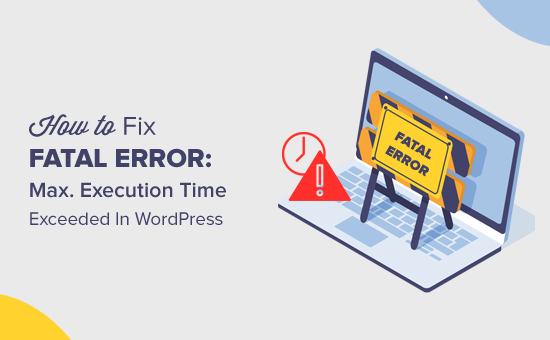
معمولا در وردپرس محدودیت هایی اعمال می شود تا از استفاده های نادرست و نفوذ دیگران به سیستم جلوگیری شود. یکی از این محدودیت ها، محدودیت در زمان می باشد که گاهی برای مصرف کنندگان وردپرس مشکل ساز خواهد بود. این محدودیت برای اجرای اسکریپت PHP تعبیه شده است. PHP یک زبان برنامه نویسی می باشد که وردپرس بر اساس آن کدگذاری گردیده است. در این آموزش می خواهیم روش های رفع خطای Maximum Execution Time Exceeded را بررسی کنیم.
فهرست محتوایی این مطلب
علت بروز خطای Maximum Execution Time Exceeded در وردپرس چیست؟

محدودیت زمانی ممکن است توسط ارائه دهندگان هاست وب سایت بیشتر و یا کمتر از مقدار ضروری تنظیم شود. زمانی که اسکریپت به زمان حداکثری تنظیم شده برسد، خطای Maximum Execution Time Exceeded به نمایش درخواهد آمد.
رفع خطای Maximum Execution Time Exceeded در وردپرس
برای برطرف کردن این خطا کافی است در دو روش مراحل ساده ی زیر را به درستی به انجام برسانید:
روش اول برای رفع خطای Maximum Execution Time Exceeded : ویرایش فایل htaccess
در روش اول فایل htaccess به صورت دستی مورد ویرایش قرار می گیرد. با انجام این کار محدوده زمانی وردپرس بیشتر خواهد شد و احتمال بروز خطا کاهش خواهد یافت. برای ویرایش دستی فایل نام برده مطابق مراحل زیر عمل نمایید.
گام اول: در ابتدا باید به وب سایت خود وصل شوید. برای این کار از سرویس گیرنده FTP استفاده کنید.
گام دوم: در پوشه ای به نام wp-content و یا wp-admin فایل htaccess را بیابید.
گام سوم: بعد از یافتن فایل htaccess عبارت زیر را به طور دقیق به آن اضافه نمایید. نوشتن این عبارت در این فایل، زمان حداکثری اجرا را تا ۳۰۰ ثانیه یعنی ۵ دقیقه افزایش می دهد اما اگر با انجام این کار دوباره با خطای محدودیت زمان روبه رو شدید بهتر است به جای عدد ۳۰۰ عدد ۶۰۰ را درج نمایید.
php_value max_execution_time 300 | 1 |
روش دوم برای رفع خطای محدودیت زمانی: استفاده از افزونه
علاوه بر ویرایش دستی فایل htaccess، می توان آن را به کمک افزونه های مختلف نیز ویرایش نمود. برای انجام این کار مطابق با مراحل زیر عمل نمایید:
گام اول: ابتدا باید افزونه مورد نظر خود را یافته و آن را دانلود کنید. WP Maximum Execution Exceeded یکی از افزونه های بسیار پرکاربرد و مفید برای این کار است.
گام دوم: بعد از دانلود افزونه، آن را نصب کرده و فعال نمایید.
گام سوم: در محیط افزونه نصب شده، وارد بخش Maximum Execution Time Exceeded شده و حداکثر زمان را روی ۳۰۰ ثانیه تنظیم کنید. در صورتی که دوباره با خطا مواجه شدید مانند روش قبلی آن را به ۶۰۰ ثانیه افزایش دهید.
امیدواریم این مقاله از سری مقالات رفع خطاهای وردپرس برای شما مفید واقع شده باشد. در صورت تمایل می توانید سری به مقاله ی آموزش رفع خطای 404 وردپرس را نیز مشاهده فرمایید.
منبع : wpbeginner
مطالب مرتبط

راهنمای خرید قالب وردپرس در ۱۴۰۵؛ ۱۲ معیار مهم برای انتخاب قالب حرفهای
راهنمای عملی خرید قالب وردپرس برای انتخاب قالب سریع، امن، سئو شده و سازگار با افزونههای ضروری؛ همراه با چکلیست ۱۲ مرحلهای.
راهنمای خرید افزونه وردپرس در ۱۴۰۵؛ ۱۲ نکته مهم قبل از انتخاب و نصب
راهنمای کامل خرید افزونه وردپرس با ۱۲ معیار کاربردی برای بررسی سازگاری، امنیت، سرعت، بروزرسانی، پشتیبانی و ارزش واقعی افزونه قبل از…
چگونه سایت آگهی شبیه دیوار و شیپور راهاندازی کنیم؟
برای ساخت سایت آگهی شبیه دیوار و شیپور چه امکاناتی لازم است؟ ثبت آگهی، دستهبندی، شهر، جستجو، آگهی ویژه، پرداخت و مدل…